引言:灵感随时记,多端不脱节
Obsidian 的白板功能对梳理编程数据流、搭建知识体系十分友好,但很多时候灵感来袭时我们并不在电脑前,只能用手机临时记录,后续还要手动迁移到电脑端的 Obsidian 中,既繁琐又容易遗漏细节。
如果 Obsidian 能实现多端同步,就能让创作更顺畅:手机随手记下的想法,下次打开电脑时,只需点击同步按钮,就能继续编辑;再结合之前分享的PicGo 图床搭建教程,还能在手机与电脑间快速传输文字和图片。
准备环境:所需工具清单
要实现 Obsidian 多端同步,需准备以下工具:
- 云存储服务:七牛云对象存储(作为 Obsidian 的远程存储载体);
- 笔记应用:Obsidian(需同时安装 PC 端和手机端,建议使用最新版本);
- 同步插件:Remotely Save(Obsidian 第三方插件,负责多端数据同步)。
第一步:七牛云对象存储配置
七牛云的「对象存储(Kodo)」是同步的核心 “仓库”,请按以下步骤配置:
1. 注册并完成实名认证
访问七牛云官网,完成账号注册后,务必进行实名认证(个人或企业认证均可,按页面提示提交资料即可)。
⚠️ 实名认证是使用对象存储的必要前提,必须完成!
2. 创建存储空间
实名认证通过后,进入七牛云控制台,操作如下:
点击左侧导航栏「对象存储 Kodo」;
点击「创建空间」,填写相关信息:
- 空间名称:自定义(需保证全局唯一,例如
obsidian-sync-2025); - 存储区域:选择距离自己最近的区域(后续同步速度更快,区域与 ID 的对应关系见下文表格);
- 其他选项(如存储类型、访问控制等):新手保持默认设置即可。
- 空间名称:自定义(需保证全局唯一,例如
3. 获取访问密钥(AK、SK)
同步 Obsidian 需要 “访问密钥” 来验证身份,步骤如下:
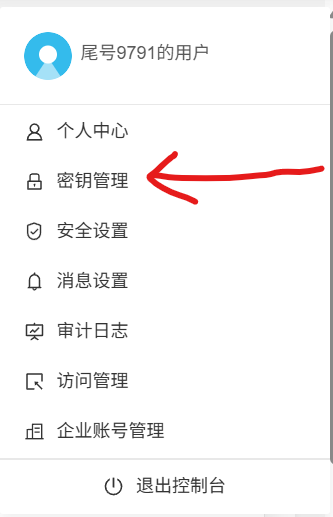
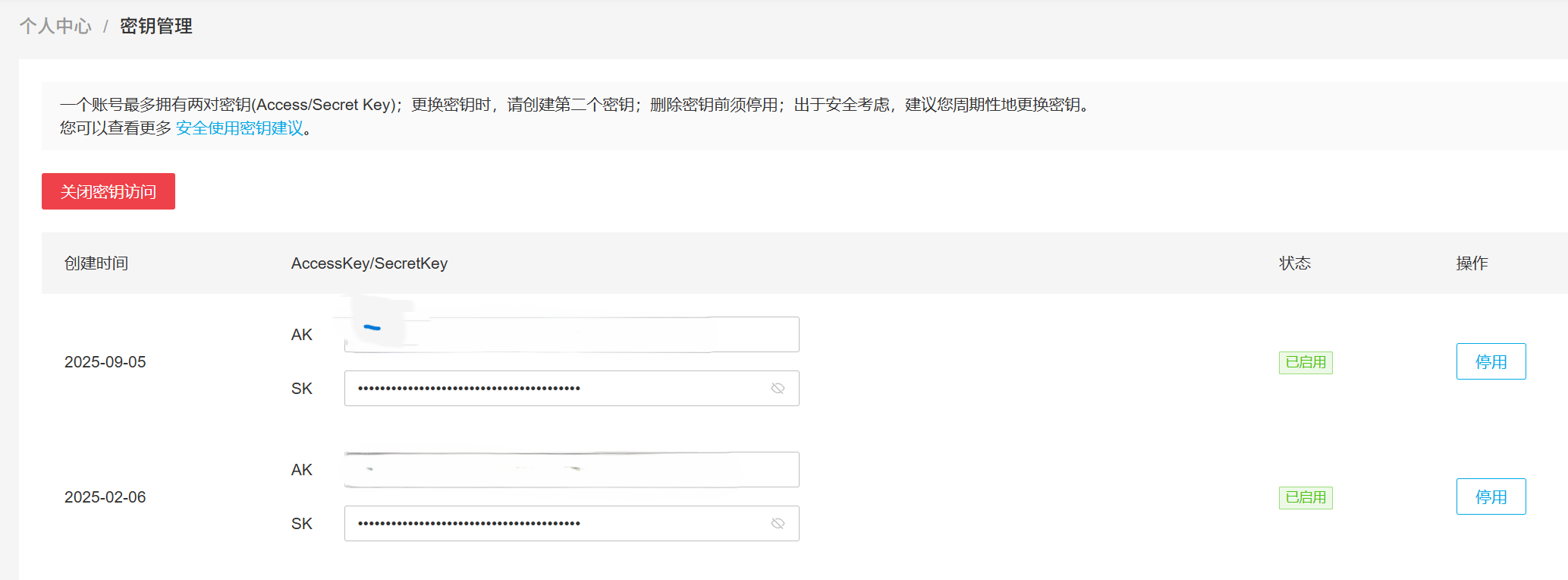
- 点击控制台右上角头像,选择「密钥管理」;
- 点击「创建密钥」(若已有密钥,可直接使用);
- 保存生成的**AccessKey(AK)**和**SecretKey(SK)**—— 这是后续配置的关键凭证,务必妥善保存!
第二步:Obsidian 与 Remotely Save 同步配置
完成七牛云配置后,需在 Obsidian 中安装并配置「Remotely Save」插件,实现与云存储的连接。
1. 安装 Remotely Save 插件
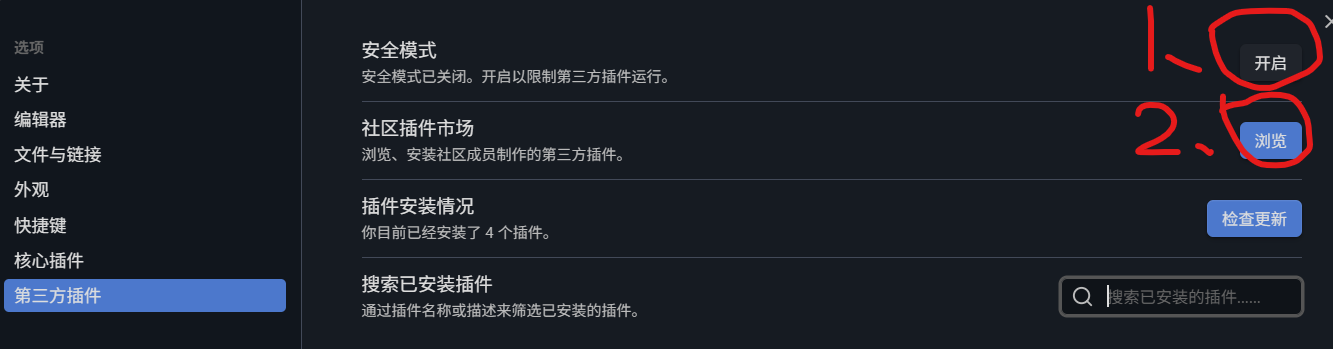
打开 Obsidian PC 端,依次操作:设置 → 第三方插件 → 开启「社区插件市场」→ 搜索「Remotely Save」→ 点击「安装」并「启用」。
2. 关键配置:连接七牛云(避坑要点)
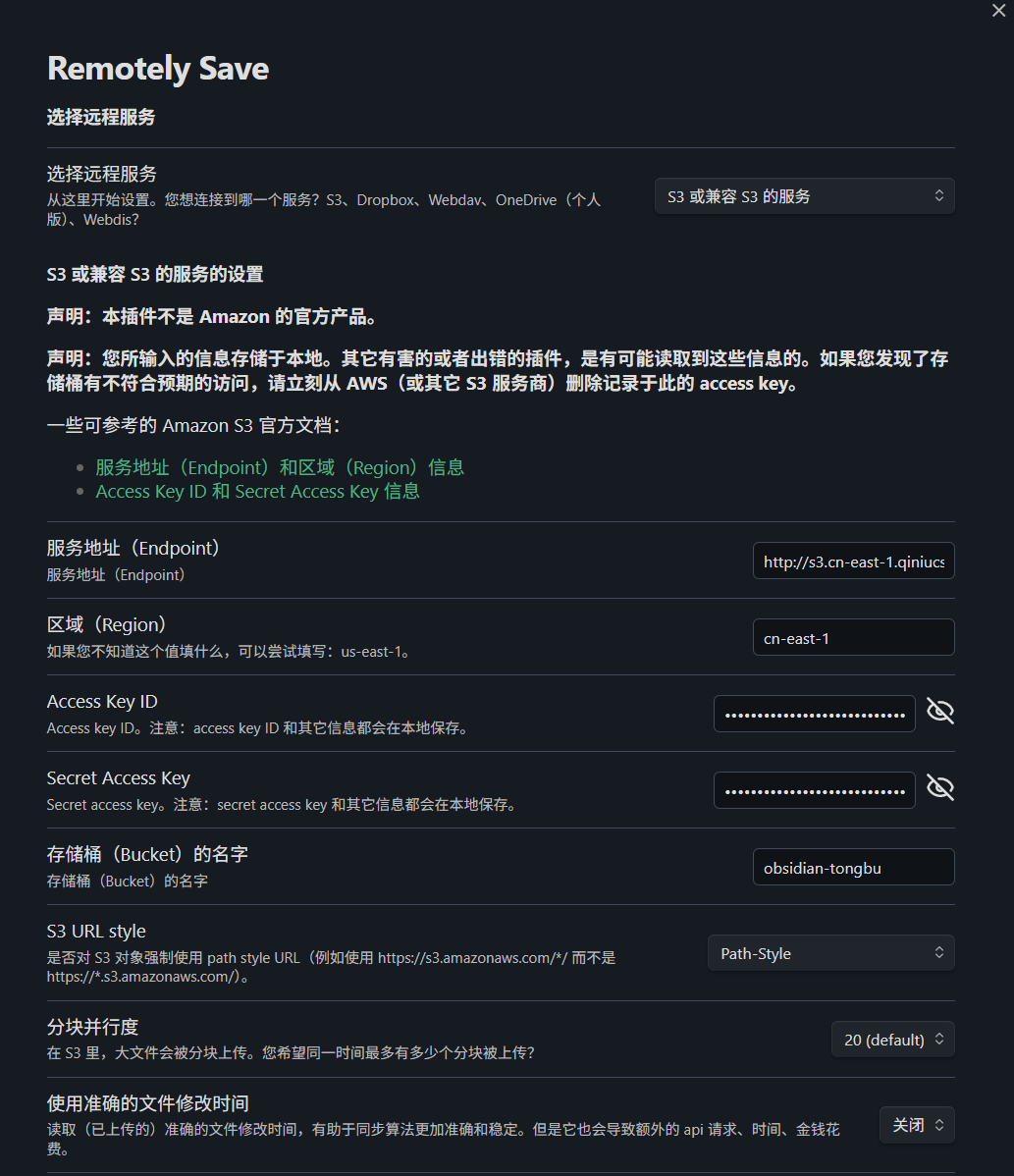
点击「Remotely Save」旁的「设置」按钮,进入配置界面,重点配置以下内容:
(1)服务类型:选择「S3 兼容」
七牛云对象存储兼容 S3 协议,因此 “服务类型” 选择「S3 兼容」。
(2)服务地址:固定填写
填写七牛云 S3 服务的Endpoint 地址:http://s3.cn-east-1.qiniucs.com/
⚠️ 避坑:地址末尾不要添加桶名!Remotely Save 会自动拼接桶名,手动添加会导致 404 错误。
(3)区域(Region ID):对应七牛云空间区域
七牛云不同存储区域对应不同的「Region ID」,需根据你创建空间时的选择填写,参考下表:
| 存储区域 Region | 区域 Region ID |
|---|---|
| 华东 - 浙江 | z0 |
| 华东 - 浙江 2 | cn-east-2 |
| 华北 - 河北 | z1 |
| 华南 - 广东 | z2 |
| 北美 - 洛杉矶 | na0 |
| 亚太 - 新加坡(原东南亚) | as0 |
| 亚太 - 河内 | ap-southeast-2 |
| 亚太 - 胡志明 | ap-southeast-3 |
(4)桶名(Bucket):填写七牛云空间名
直接复制你在七牛云创建的「空间名称」。
(5)AccessKey(AK)、SecretKey(SK):填入七牛云密钥
将第一步保存的「AccessKey」和「SecretKey」分别填入对应输入框。
3. 验证配置是否成功
配置完成后,点击「检查」按钮:
- 若提示「成功」,说明 Obsidian 已成功连接七牛云,同步功能可用;
- 若提示错误,需检查「服务地址」「区域」「桶名」「AK/SK」是否填写正确。
点击检查后,若出现如下提示,说明配置成功:

第三步:手机端 Obsidian 同步配置
手机端(iOS/Android)的配置与 PC 端基本一致:
- 打开手机端 Obsidian,进入「设置」→「第三方插件」→ 启用「Remotely Save」;
- 进入「Remotely Save」配置页,完全复制 PC 端的参数(服务地址、区域、桶名、AK/SK);
- 点击「检查」验证,成功后即可实现手机与 PC 端的同步。
进阶:Remotely Save 个性化设置
Remotely Save 支持更多自定义选项,让同步更贴合你的需求:
- 自动保存间隔:可设置 “每 X 分钟自动同步”,无需手动操作;
- 密码验证:开启后,多端同步需验证密码,提升数据安全性;
- 冲突处理:基础版仅支持冲突提醒,“自动合并冲突” 等智能功能需付费解锁。
结语:让创作更 “流动”
通过「七牛云对象存储」+「Remotely Save」,Obsidian 实现了手机与电脑的无缝同步—— 灵感不再受设备限制,手机随手记录的想法、图片,电脑端能直接编辑、梳理成完整体系。
美中不足的是:核心的 “智能冲突处理” 需要付费,相比「思源笔记(Siyuan)」的快照同步,在自动化和完整性上稍显不足。但对大多数用户来说,免费版的 “基础同步” 已能满足多端协作的核心需求。
现在,快拿起手机和电脑,体验这种 “流动” 的创作方式吧~