
引言
博主有段时间特别痴迷记录生活习惯,我曾在 4 月份陷入 手动复盘的困境—— 想记录电脑使用习惯却难以坚持:手动记太麻烦、整理数据费时间,一想到复盘流程就头大。直到遇到 Manic Time,这款电脑时间管理软件彻底解决了我的痛点:它能静默在后台运行,从开机到关机全自动记录电脑操作(温馨提示:隐私相关记录还是别记录了哈🤣)。
虽初用时觉得功能繁琐、对新手不友好,但熟悉后才发现它的核心优势 ——无痛自动记录:只需花 10 分钟学基础操作,后续无需手动干预,想看时间习惯时随时调用数据。本文专为和我一样的 “记录新手” 打造,用最直白的步骤,教你掌握 Manic Time 的自动记录核心功能。
正文
1. 核心前置:3 分钟摸清 Manic Time 关键模块
Manic Time 的自动记录逻辑围绕 “时间轴 + 统计” 展开,新手无需学所有功能,先掌握 2 个核心模块即可。
1.1 时间轴:自动记录的 “数据底座”
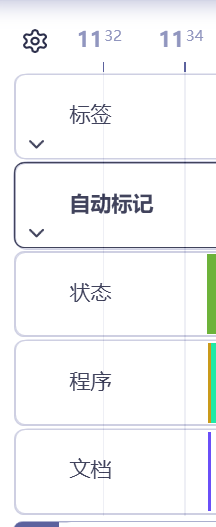
时间轴是 Manic Time 记录数据的核心载体,3 条关键时间轴分清就好了:
- 标签时间轴:按自定义标签记录,但无法自动标记,需手动操作(后续会教如何 “变自动”)。
- 程序时间轴:按使用的程序(如 edge.exe、微信.exe)自动记录,无需手动干预,是 “全自动数据来源”。
- 自动标记时间轴:支持按规则自动标记标签,可理解为 “能自动工作的标签轴”(核心功能,后续重点用)。
图 1:Manic Time 时间轴面板(3 条核心时间轴,新手重点关注)
1.2 统计信息:让时间分配 “可视化”
统计信息是 “看结果” 的关键,能将时间轴数据转化为直观图表:
- 点击顶部导航栏「统计信息」,面板会自动汇总所有时间轴数据。
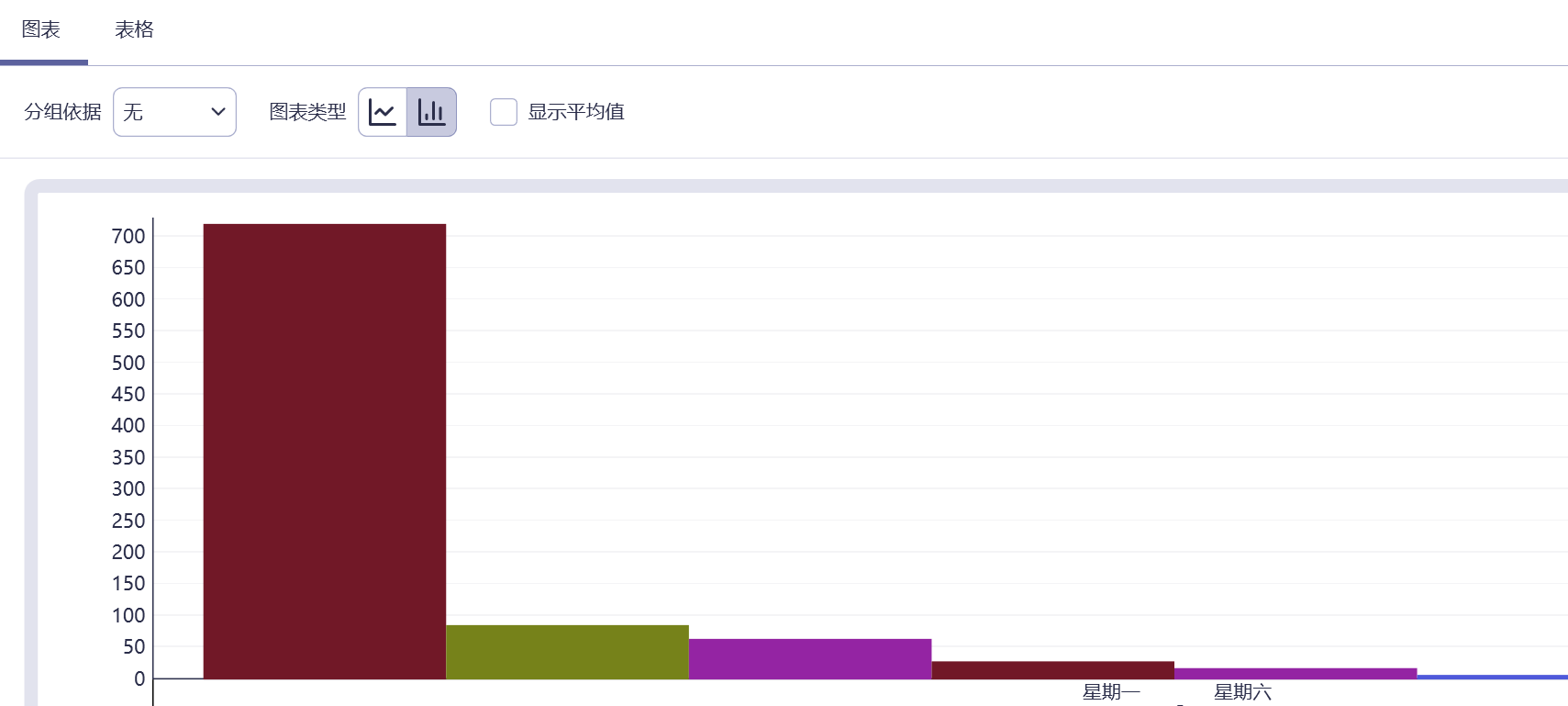
- 调整「分组依据」:可按 “天” 或 “周” 汇总,方便查看短期 / 长期时间分配。
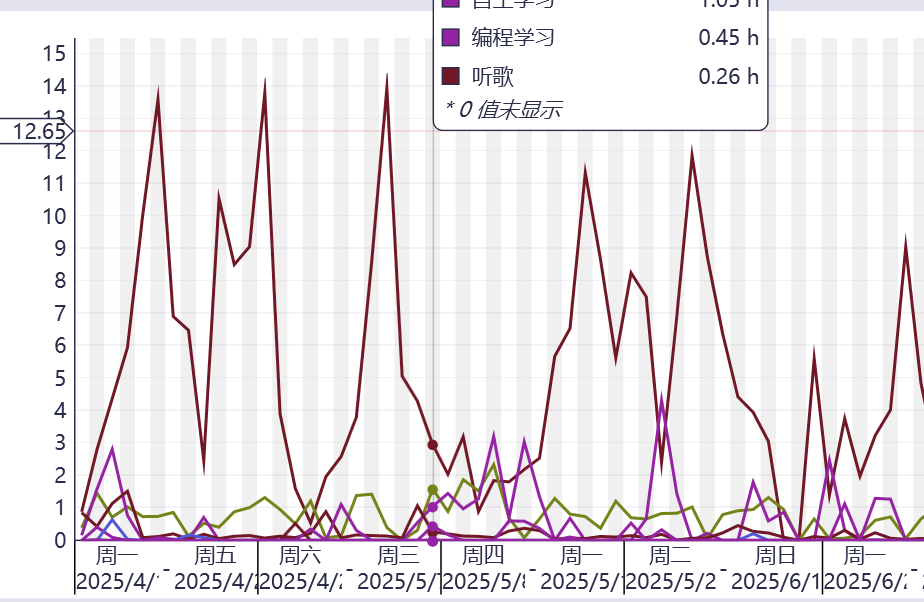
- 切换图表类型:建议用 “折线图”,能清晰看到某类活动(如娱乐、工作)的时间变化趋势。
我们做所有自动设置的最终目的,就是让「统计信息」能直接展示 “自定义标签” 的时间数据,比如 “娱乐视频耗时”“工作软件使用时长”,方便快速复盘。
图 2:统计信息面板(
图 3:统计信息分组切换(红框标注 “分组依据” 调整入口)
图 4:统计信息折线图(直观查看时间分配变化)

2. 关键突破:1 步实现 “自动标记 + 统计” 打通
新手最容易卡壳的问题:自动标记时间轴的数据无法直接在统计信息里展示(当前版本无此功能),而程序时间轴的统计数据又太零散(比如 “edge.exe” 包含工作、娱乐等多种用途,无分组价值)。
其实只需 1 个关键操作,就能让 “自定义标签” 实现 “自动记录 + 自动统计”,具体步骤如下:
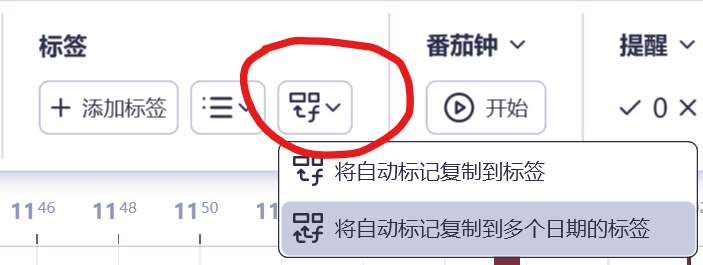
2.1 找到核心按钮:“将自动标记复制到标签”
- 点击顶部导航栏「每日」,回到时间轴面板。
- 在面板中找到「将自动标记复制到标签」按钮(位置参考图 5,是打通统计的关键)。
图 5:时间轴面板核心按钮(红框标注 “将自动标记复制到标签”)
2.2 执行复制:2 个选项任选无风险
点击按钮后会弹出选项框,新手无需纠结,2 个选择都不影响数据:
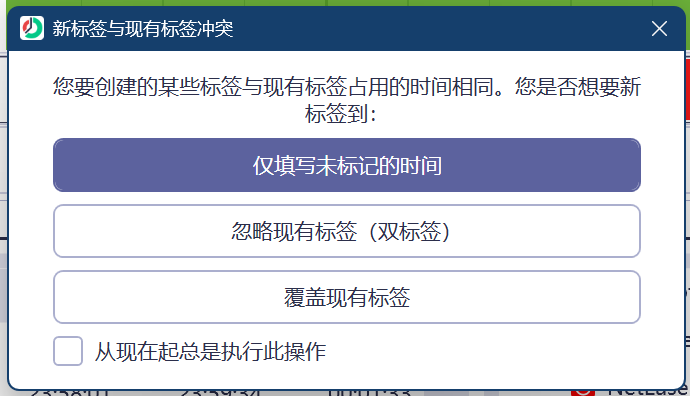
- 「仅填写未标记的时间」:只给标签时间轴空白部分补数据(推荐,更高效)。
- 「覆盖现有标签」:用自动标记数据替换标签时间轴所有内容(适合想重新统计时用)。
原理说明:通过复制,让「标签时间轴 = 自动标记时间轴」,而统计信息面板支持 “标签时间轴” 的数据展示 —— 这样就间接实现了 “自动标记数据能统计” 的需求,且全程无需手动输数据。
3. 实战操作:10秒添加 “自定义自动标记”
学会打通 “记录 - 统计” 后,下一步就是按自己的需求添加自动标记(比如 “娱乐视频”“工作文档”“社交软件”),以 “给 Edge 浏览器中的 B 站添加「娱乐视频」标签” 为例,3 步就能搞定:
3.1 定位目标程序记录
- 点击左侧「程序时间轴」,在下方记录列表中找到 “Edge 浏览器” 的记录(比如 “Microsoft Edge - bilibili”)。
- 右键这条记录,弹出操作菜单。
图 6:定位程序记录(右键 Edge 浏览器中的 B 站记录)

3.2 触发自动标记设置
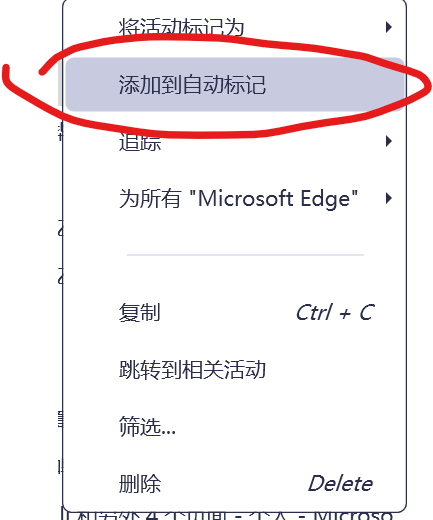
在右键菜单中选择「添加到自动标记」,进入设置面板(这是让标签 “自动生效” 的核心步骤)。
图 7:选择 “添加到自动标记”(红框标注选项)
3.3 配置筛选条件与标签
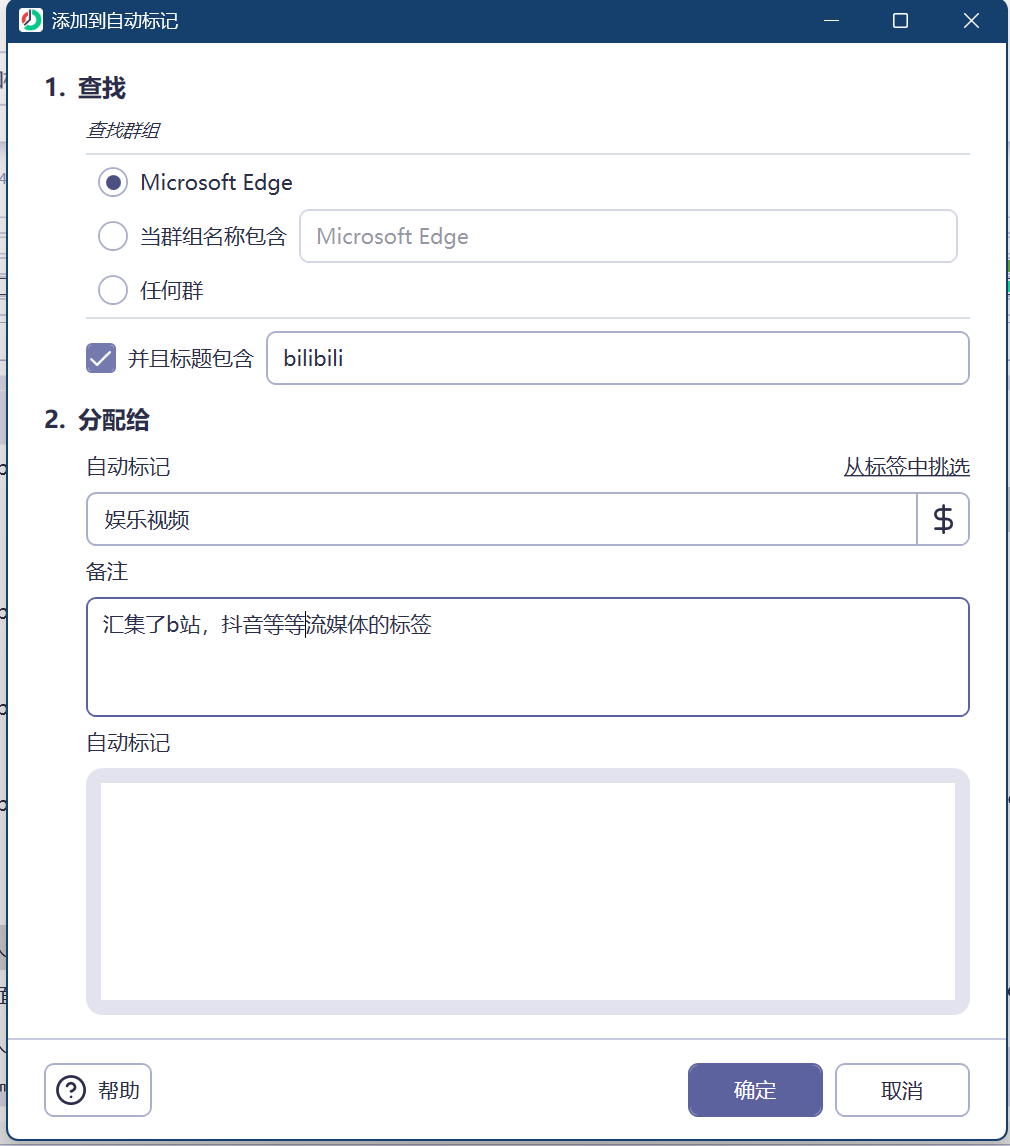
在自动标记设置面板中,按以下逻辑填写(新手直接照搬示例即可):
- 筛选条件:选择「并且标题包含」,输入 “bilibili”(意思是:只对 Edge 中标题含 “bilibili” 的记录生效)。
- 标签名称:在「自动标记」输入框中填 “娱乐视频”(自定义名称,比如抖音可填同样标签)。
- 点击「确定」,设置完成。
图 8:自动标记配置面板
e)
3.4 验证结果
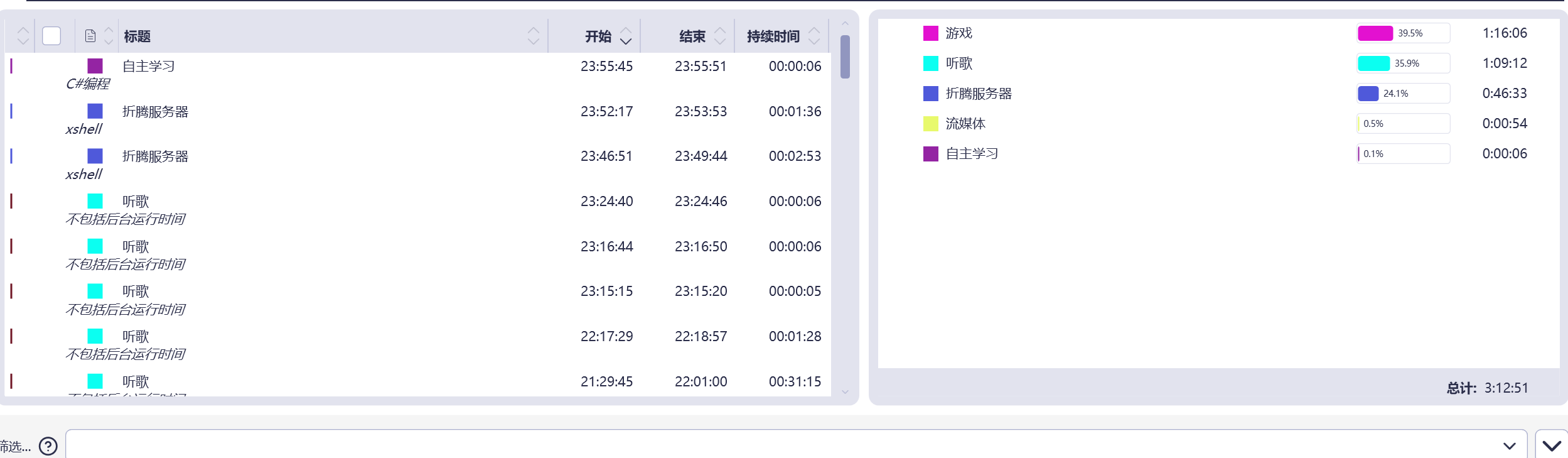
点击左侧「自动标记时间轴」,在下方记录列表中能看到含 “娱乐视频” 标签的记录,说明设置成功(可参考图 9 的示例效果)。
图 9:自动标记效果示例
总结
用 Manic Time 做电脑时间管理,新手无需掌握复杂功能,记住 “3 步核心流程” 就能轻松上手:
- 摸透基础:分清「标签 / 程序 / 自动标记」3 条时间轴,知道「统计信息」是看结果的入口;
- 打通统计:通过「将自动标记复制到标签」,让自定义标签数据能在统计面板展示;
- 添加标签:右键程序记录→「添加到自动标记」→配置条件,实现 “按需求自动分类”。
这套流程完全规避了 “手动记录难坚持” 的痛点 —— 日常使用电脑时,Manic Time 在后台全自动记录;想复盘时,点击 1 次复制按钮,打开「统计信息」就能看到清晰的时间分配(比如 “每月娱乐视频耗时多少”“工作软件用了多久”)。
无论是想提升工作效率、减少无效刷网时间,还是单纯想摸清自己的电脑使用习惯,这款工具都能让你从 “时间管理新手” 快速进阶为 “电脑时间掌控者”。
附:新手常见问题(FAQ)
- Q1:担心隐私泄露?
A:可在 Manic Time 设置中关闭敏感记录(如浏览器隐私模式、特定程序),具体路径:顶部「设置」→「监控」→取消勾选不想记录的内容。 - Q2:能统计手机时间吗?
A:当前版本仅支持 Windows/Mac 电脑,手机端需搭配其他工具(如 Screen Time),后续可关注软件更新。 - Q3:数据会丢失吗?
A:建议定期备份:顶部「文件」→「备份数据库」,将备份文件存到云盘或本地硬盘。