
还在手忙脚乱地在服务器和客户端之间传图片?还在为博客图片引用失效而头疼?其实这些都多余了!
拥有图床服务,就等于拥有了一个多端同步的媒体库——不仅能存图片,还能存GIF、PDF、文本文件等。写博客时无需纠结复杂格式,只需掌握简单的Markdown语法,就能快速搭建便捷又优雅的写作环境。
正文
一、环境准备
本次搭建需用到以下工具,点击名称可直接跳转至对应下载/官网页面:
- PicGo:图床上传工具,GitHub官方仓库(可下载最新版)
- GitHub仓库:用于存储图片的免费云端空间
- Typora:Markdown编辑器,官方下载链接
- WordPress:博客发布平台(可选,也可适配其他平台)
二、最终实现效果
截图后按下 Ctrl+C 复制,再到Typora中 Ctrl+V 粘贴,即可自动生成「Markdown语法+图片URL」的内容;发布时全选Typora内容,复制到博客发布页,一键完成发布。
三、详细搭建步骤
1. 创建GitHub仓库(存储图片的“云端硬盘”)
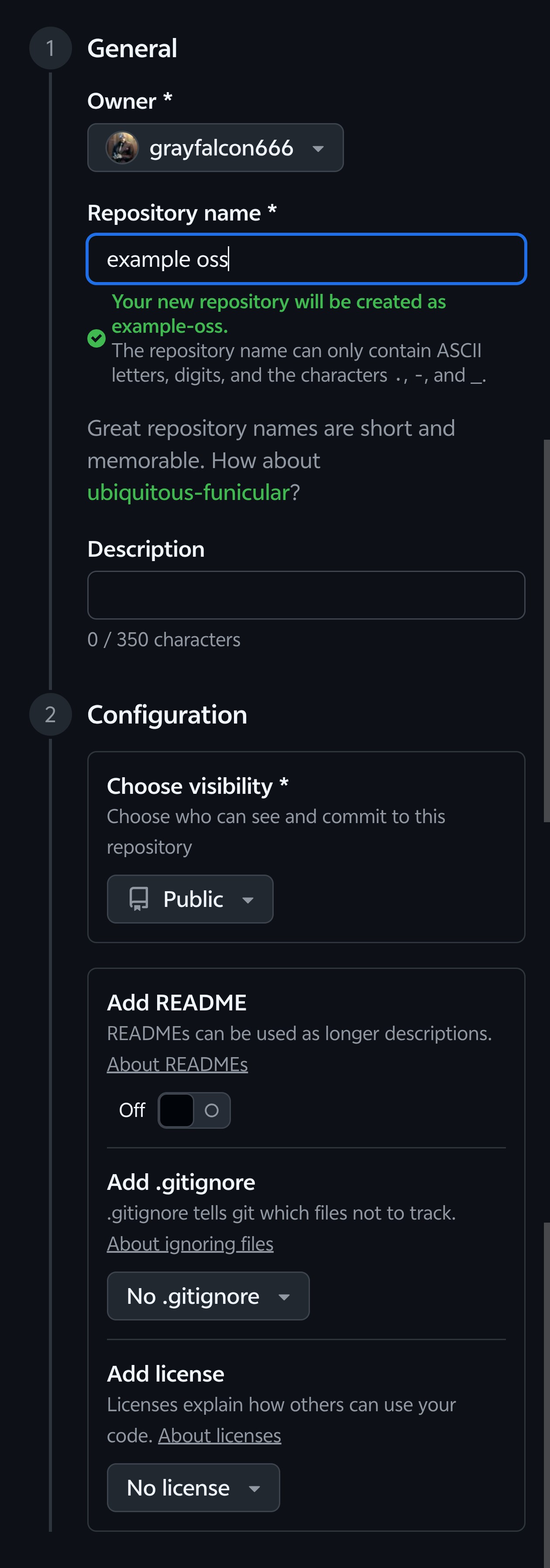
- 登录GitHub,新建仓库,配置参考下图:
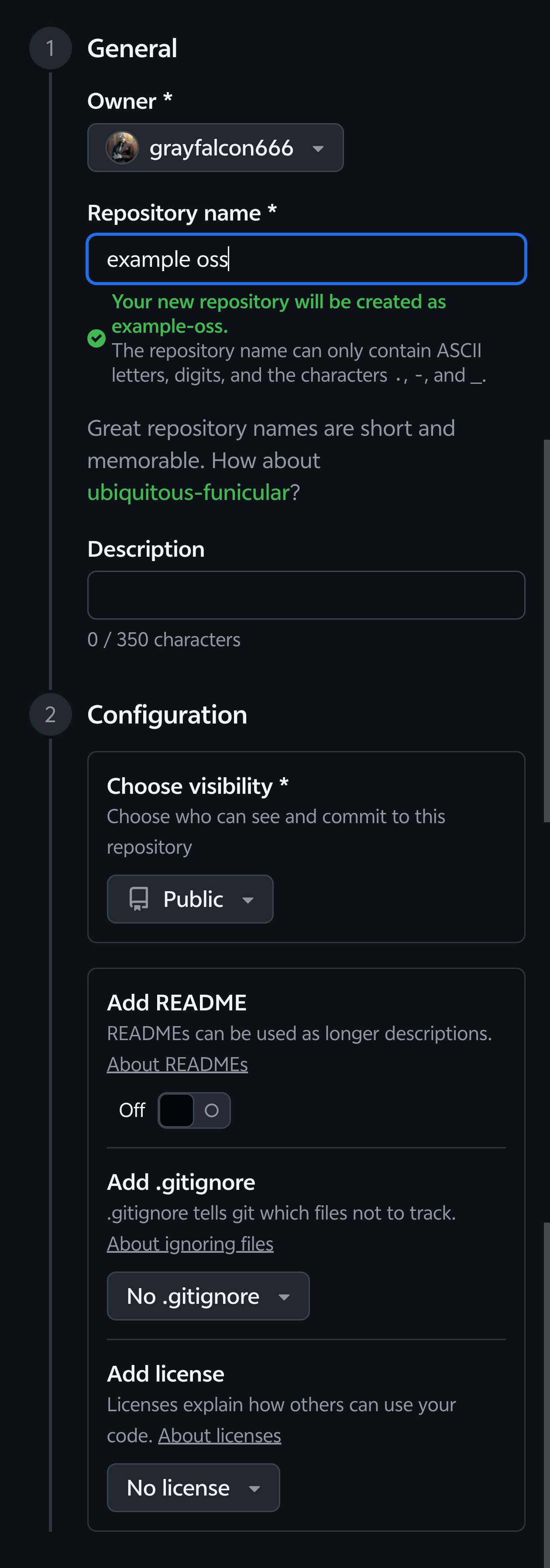
- 关键注意:仓库必须设置为「Public」,否则图片外链无法公开访问。
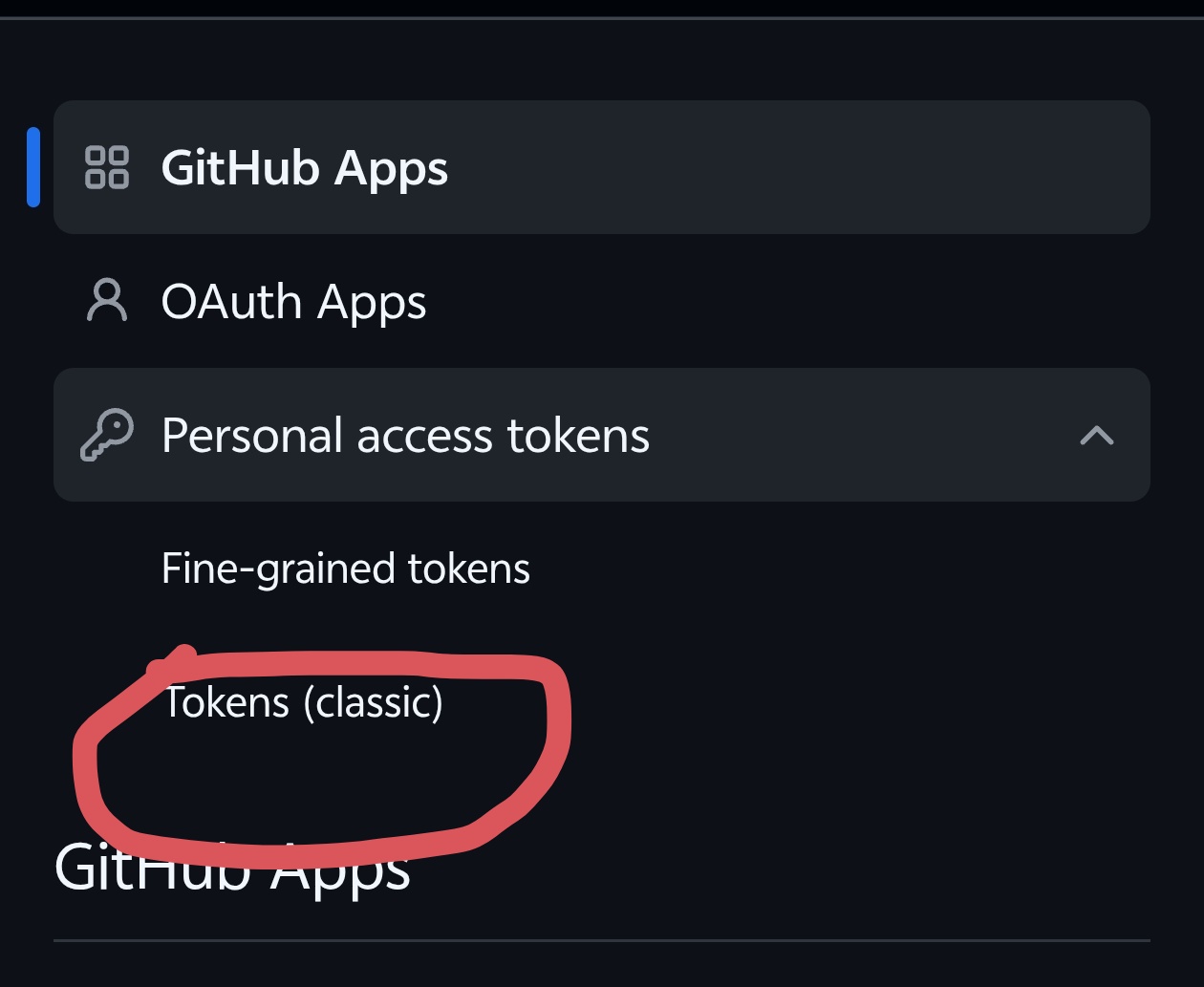
2. 创建GitHub Token(授权PicGo操作仓库)
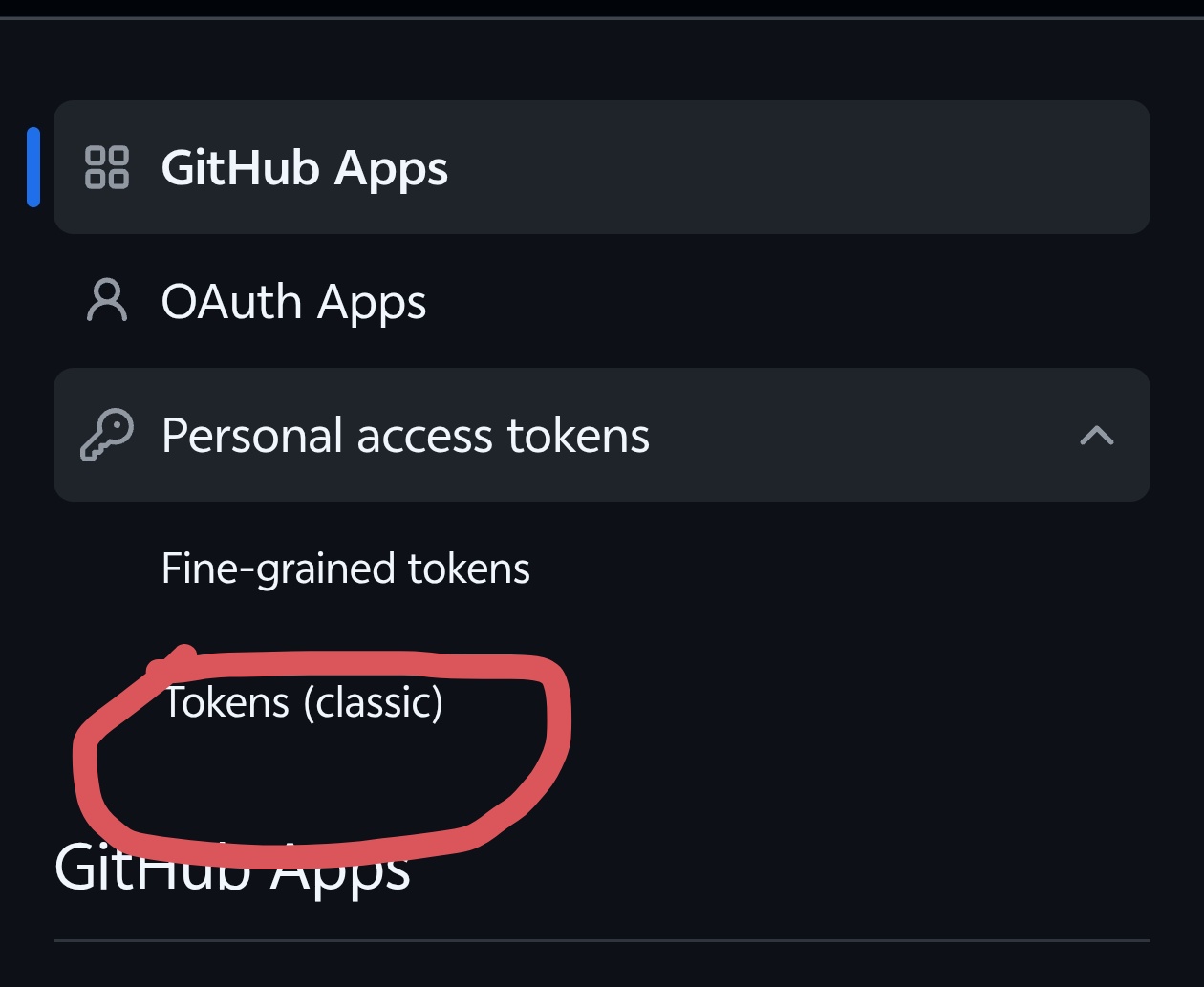
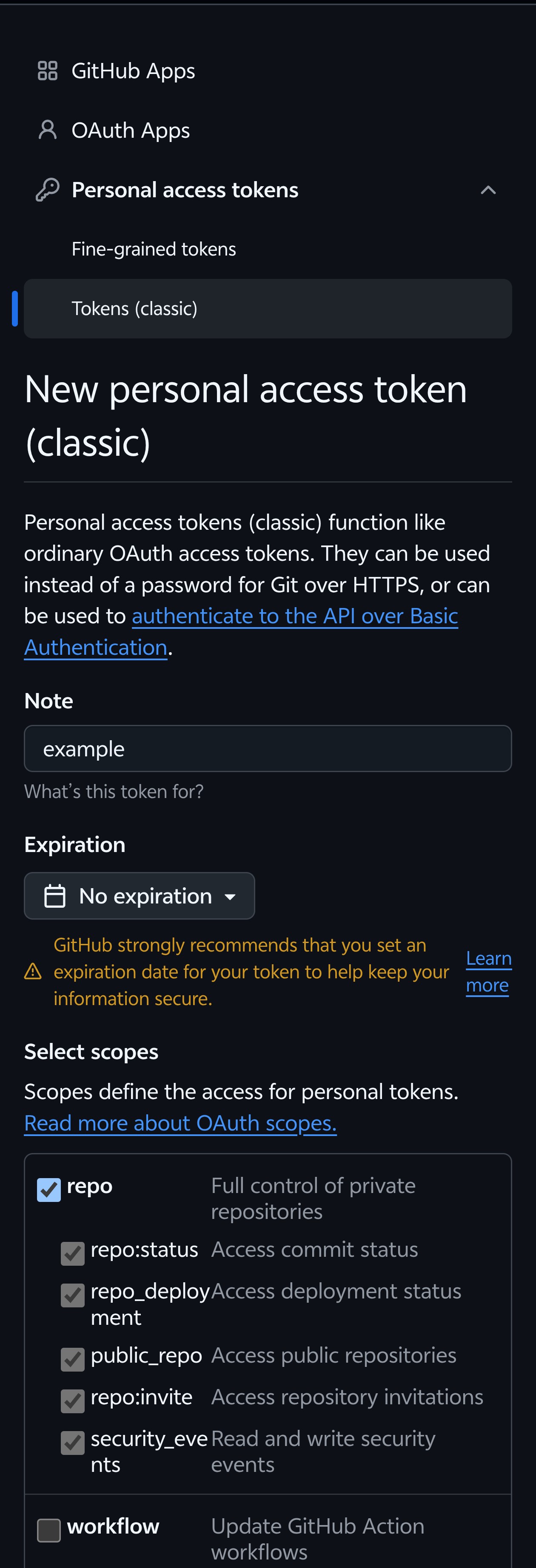
- 进入GitHub的「Settings → Developer settings → Personal access tokens」,选择**「Generate new token (classic)」**(重点!选“classic”,新版token可能导致PicGo无权访问):
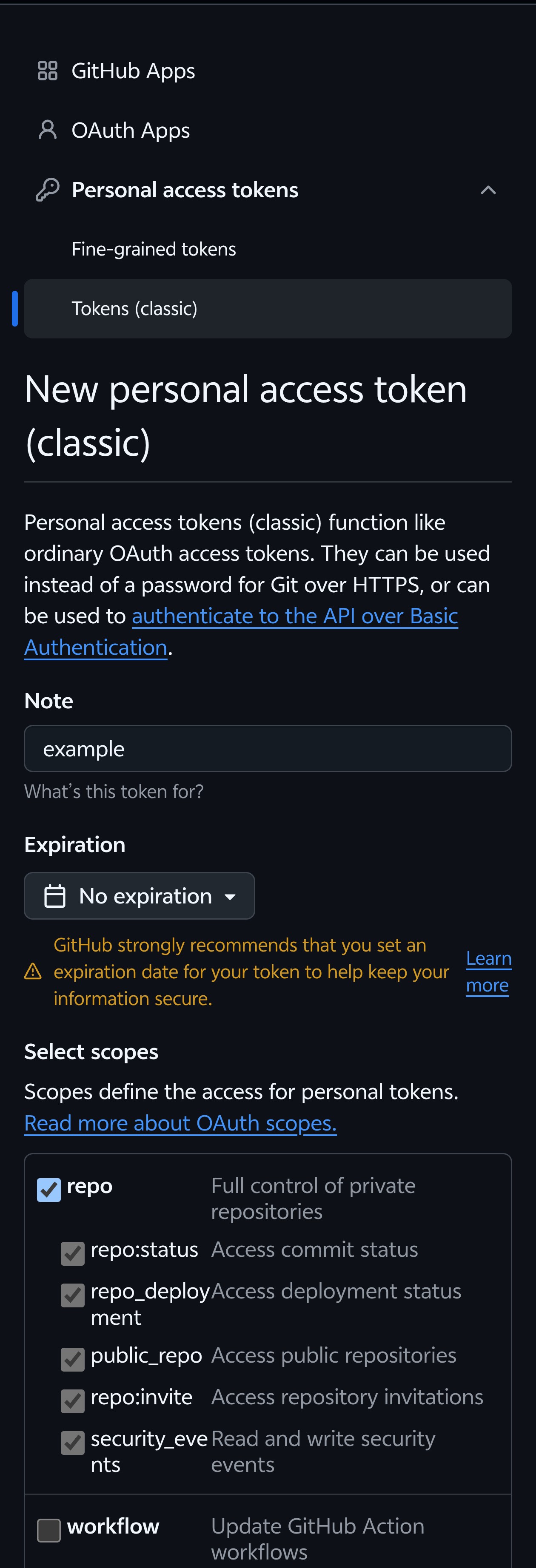
- 权限配置:勾选「repo」分类下的所有权限(确保PicGo能上传/管理图片):
- 生成Token后立即保存(刷新页面后无法找回)。
3. 配置PicGo(将图片上传到GitHub)
打开PicGo,在左侧选择「图床设置 → GitHub图床」。
关键参数填写(重点是「自定义域名」,根据需求二选一):
海外服务器/需科学上网:
1https://raw.githubusercontent.com/你的用户名/你的仓库名/refs/heads/你的分支名/国内服务器(加速访问):
1https://cdn.jsdelivr.net/gh/你的账户名/你的仓库名@你的分支名/
其他参数:依次填写「GitHub用户名」「仓库名」「分支名(默认main)」「刚才保存的Token」,最后点击「确定」并设为默认图床。
4. 关联Typora(实现“截图即上传”)
打开Typora,进入「文件 → 偏好设置 → 图像」。
配置如下(参考图片):
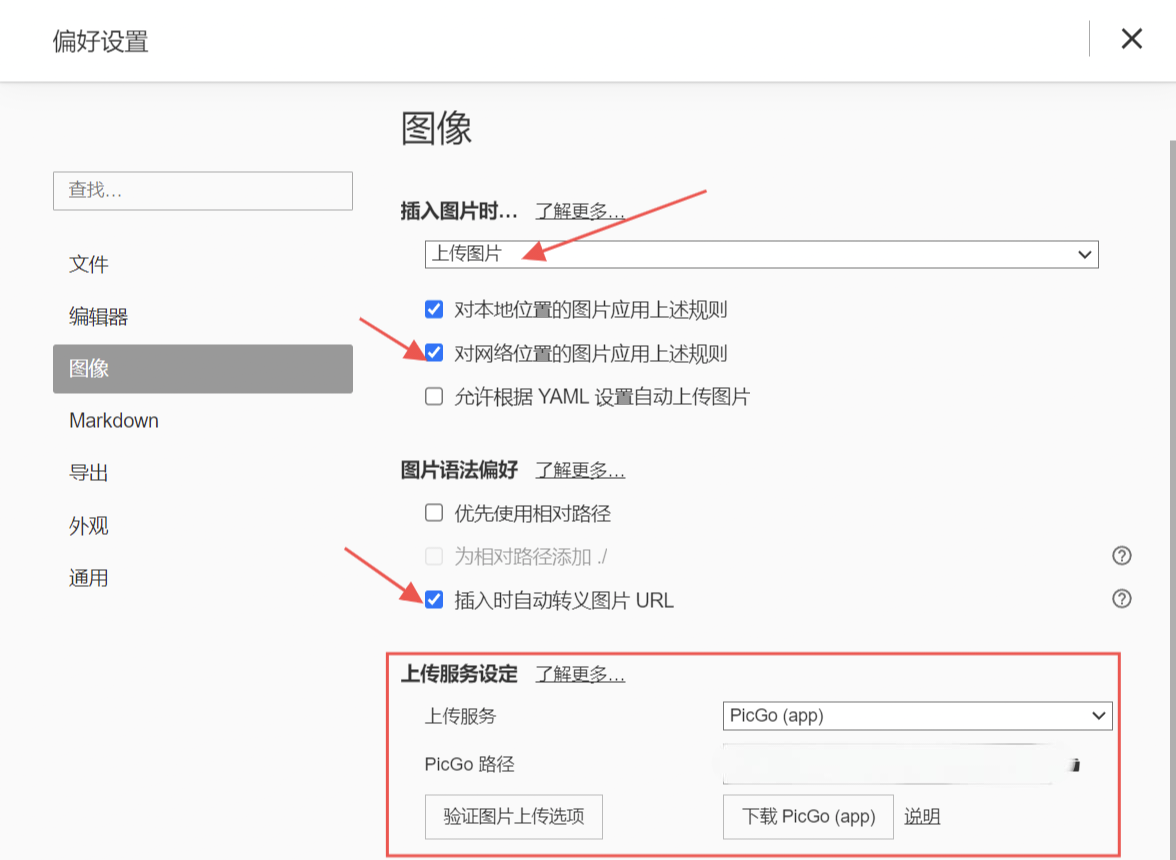
- 勾选「插入图片时自动上传」
- 上传服务选择「PicGo」
- 「PicGo路径」选择本地的「PicGo.exe」文件(如
D:\PicGo\PicGo.exe)
点击「验证图片上传选项」,提示“成功”即配置完成。
四、测试验证
- 用Windows截图快捷键
Win + Shift + S截取任意内容。 - 切换到Typora,按下
Ctrl+V粘贴。 - 若PicGo左下角弹出「上传成功」通知,且Typora中显示图片(而非本地路径),则图床搭建成功!
后记:为什么选GitHub而非国内OSS?
我的WordPress强制开启了HTTPS,而七牛云等国内免费OSS提供的域名多为HTTP,需额外申请SSL证书(且需国内备案域名),流程繁琐。
GitHub自带HTTPS,无需备案且完全免费,虽国内访问速度略慢,但可通过「jsdelivr CDN」加速;若追求更稳定的国内访问,也可替换为Gitee仓库(操作流程一致)。
举一反三:手机端图床方案
学会PC端后,手机端可通过以下组合实现“随时随地写博客”:
- 编辑器:Obsidian(支持Markdown,多端同步)
- 图床工具:Pichoro(手机端GitHub图床上传工具,下载渠道,可通过官网或应用商店获取)
- 操作逻辑:手机截图后,用Pichoro上传图片,自动生成Markdown链接,复制到Obsidian即可编辑。
如果搭建过程中有任何疑问,欢迎在评论区留言,我会尽快回复;也欢迎各位大佬指正疏漏,共同完善方案!